NexiTalk — это мультисервисная платформа для работы с искусственным интеллектом

На данный момент у нас реализовано 3 сервиса
🤖 Умный AI-чат: Общайтесь с одной из самых прогрессивных моделей для решения любых задач.
🎧 Синтез речи: Создавайте естественную речь и полноценные аудиотреки, записывая и компилируя аудио удобными частями для полного контроля качества.
🖼️ Фоторедактор: Профессионально редактируйте изображения и создавайте новые, включая коллажи.
🎯 Фоторедактор
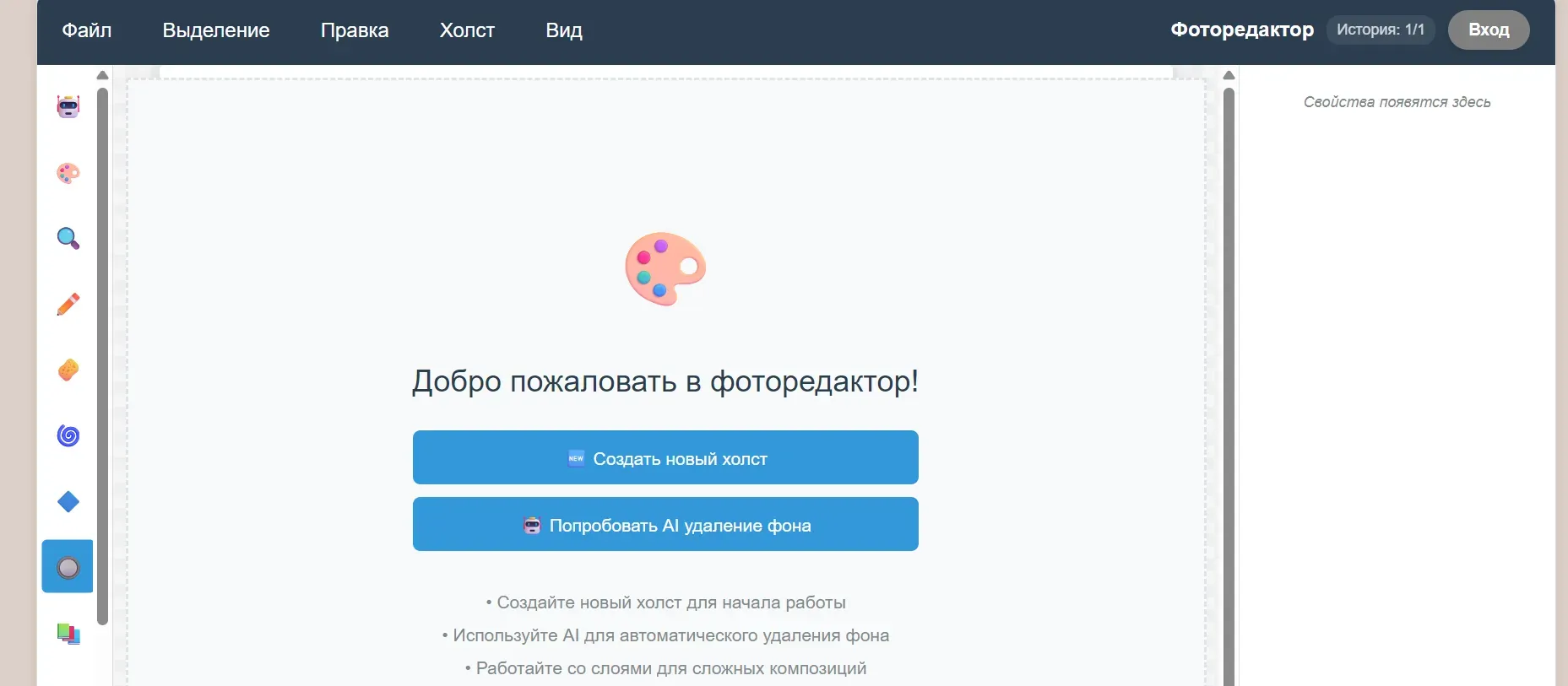
Фоторедактор - это мощный инструмент для редактирования изображений с поддержкой слоев, AI-эффектов и профессиональных инструментов. Работает прямо в браузере, не требует установки дополнительных программ.
🖼️ БАЗОВЫЕ ОПЕРАЦИИ
< h3>Создание нового проекта- Нажмите "Файл → Новый"
- Выберите размер холста или используйте стандартные预设
- Установите фон: белый, прозрачный или цветной
- Нажмите "Создать"
Открытие изображения
- Перетащите файл прямо на холст
- Или нажмите "Файл → Открыть"
- Поддерживаются форматы: PNG, JPG, JPEG, GIF
Сохранение работы
- "Файл → Сохранить как" - выбор формата (PNG, JPG)
- PNG - для изображений с прозрачностью
- JPG - для фотографий (меньший размер)
🛠️ ИНСТРУМЕНТЫ И ИХ ИСПОЛЬЗОВАНИЕ
🎨 1. КИСТЬ (Brush)
Иконка: ✏️
Возможности:
- 5 типов кистей: круглая, квадратная, текстура, акварель, мел
- Настраиваемый размер: 1-50px (колесо мыши для быстрой смены)
- Прозрачность: от 0% до 100%
- Любой цвет через палитру
Эффективное использование:
- 🔧 Быстрая смена размера: используйте колесо мыши
- 🎯 Точное рисование: маленький размер (1-3px) для деталей
- 🌊 Акварельный эффект: для мягких переходов
- ⚫ Мел/уголь: для текстурированных рисунков
- 💡 Совет: создавайте новый слой для каждого элемента
🔘 2. ПЕРЕМЕЩЕНИЕ И ТРАНСФОРМАЦИЯ (Select)
Иконка: 🔘
Возможности:
- Перемещение слоев мышкой
- Масштабирование за углы
- Точная настройка позиции и размера
- Центрирование и сброс позиции
Эффективное использование:
- 🎯 Выбор слоя: кликните на изображение или выберите в панели слоев
- ↗️ Масштабирование: тяните за углы с Shift для пропорций
- 🎯 Точное позиционирование: используйте числовые поля в панели
- 🔄 Быстрый сброс: кнопка "Сбросить" для начальной позиции
- 💡 Совет: работайте только с активным слоем
🔍 3. МАСШТАБИРОВАНИЕ (Zoom)
Иконка: 🔍
Возможности:
- Приближение/отдаление: колесо мыши
- Панорамирование: правая кнопка мыши + перемещение
- Автоподгонка: под размер экрана
- Сброс масштаба: двойной клик
Эффективное использование:
- 🔍 Детальная работа: увеличение 200-400%
- 🖼️ Общий вид: уменьшение 25-50%
- 🖱️ Быстрая навигация: правая кнопка для перемещения
- 💡 Совет: используйте горячие клавиши для частых операций
🧽 4. ЛАСТИК (Eraser)
Иконка: 🧽
Возможности:
- Стирание рисунков кистью
- Настраиваемый размер
- Разная жесткость краев
Эффективное использование:
- ✏️ Коррекция ошибок: точное стирание мелких деталей
- 🎨 Создание эффектов: частичное стирание для переходов
- 💡 Совет: используйте на отдельном слое для неразрушающего редактирования
🎨 5. AI ХУДОЖЕСТВЕННЫЕ ЭФФЕКТЫ
Иконка: 🎨
10+ эффектов:
- ✏️ Карандашный скетч - преобразование в рисунок
- 🖼️ Мультяшный стиль - анимационный эффект
- 🎨 Масляная живопись - текстура масляных красок
- 🌟 Художественная стилизация - арт-фильтр
- 💧 Акварельный эффект - мягкие водяные разводы
- 🔴 Поп-арт - яркие контрастные цвета
- 📻 Винтажный эффект - сепия, старинный вид
- 💥 Комикс - жирные контуры, яркие цвета
- 👾 Пиксель-арт - ретро 8-битная графика
- ⚫ Угольный скетч - текстура угольного рисунка
Эффективное использование:
- 🖼️ Для портретов: поп-арт, мультяшный стиль
- 🏞️ Для пейзажей: акварель, масляная живопись
- 📷 Для фото: винтаж, художественная стилизация
- 🎮 Для графики: пиксель-арт, комикс
- 💪 Регулируйте интенсивность: начинайте с 50%
- 💡 Совет: применяйте эффекты на копии слоя
📑 РАБОТА СО СЛОЯМИ
Панель слоев
- 👁️ Видимость: клик на глазок
- 🎯 Активный слой: выделен синим
- 📝 Переименование: двойной клик на названии
- 🆕 Создание: кнопка "Новый слой"
- 🗑️ Удаление: кнопка удаления
Типы слоев:
- 🖼️ Image - растровые изображения
- 🎨 Drawing - рисунки кистью
- ◻️ Background - фоновый слой
Эффективное использование:
- 🎨 Рисунки на отдельном слое - для легкого редактирования
- 📷 Фото на своем слое - для изоляции изменений
- 👁️ Отключайте видимость для сравнения версий
- 📝 Названия слоев для организации сложных проектов
⌨️ ГОРЯЧИЕ КЛАВИШИ
Основные комбинации:
- Ctrl + Z - Отменить
- Ctrl + Y - Повторить
- Ctrl + S - Сохранить
- Ctrl + O - Открыть
- Ctrl + N - Новый проект
Навигация:
- Колесо мыши - Масштабирование
- Правая кнопка + перемещение - Панорамирование
- Двойной клик - Сброс масштаба
NexiTalk TTS: Мощный синтезатор речи с редактором аудио
🎯 Обзор возможностей
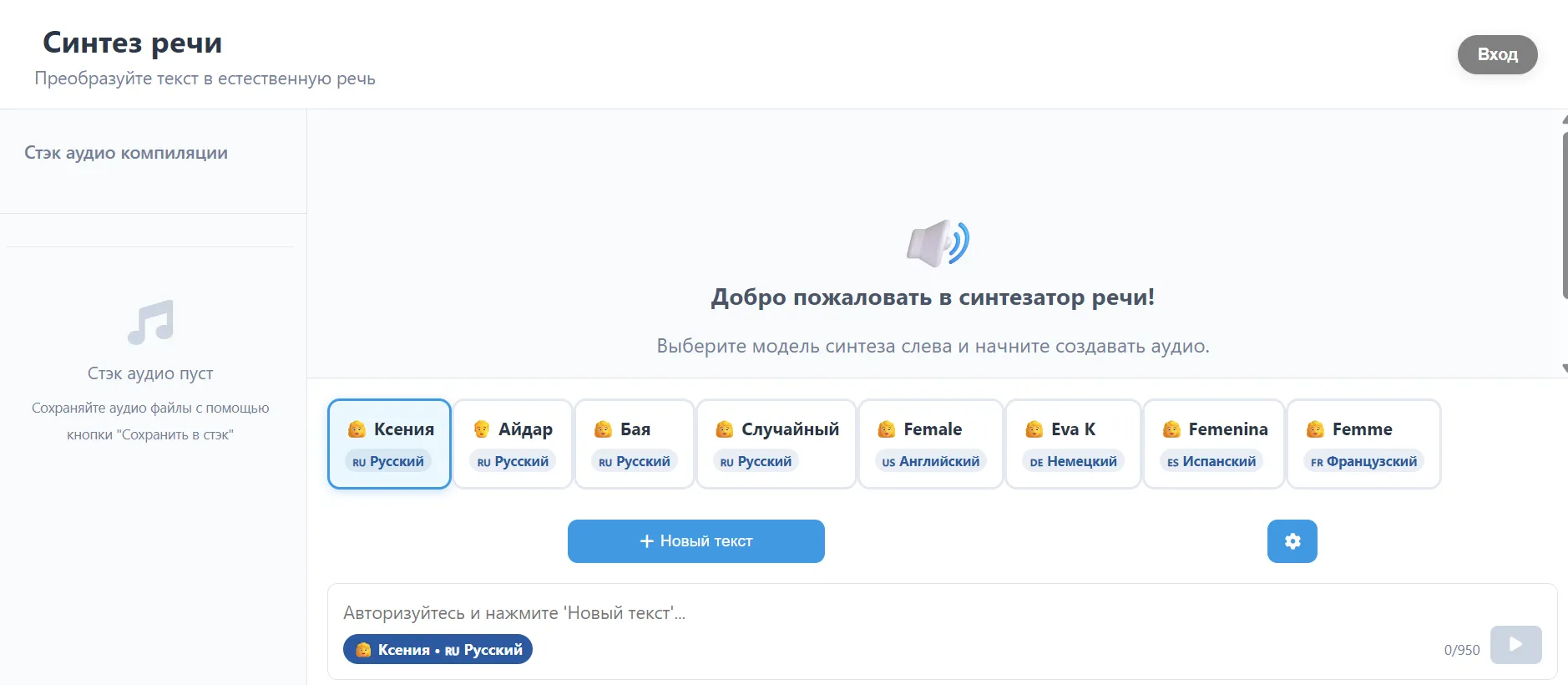
NexiTalk TTS — это современный синтезатор речи с расширенными возможностями редактирования аудио. Приложение сочетает в себе искусственный интеллект для генерации естественной речи и профессиональные инструменты для обработки звука.
🎵 Основные функции
Синтез речи:
- Поддержка нескольких языков (русский, английский, немецкий, испанский, французский)
- Различные голоса для каждого языка
- Настройка качества звука (8кГц, 24кГц, 48кГц)
- Поддержка SSML-разметки для продвинутого управления речью
Аудио редактор:
- Режим реального времени для мгновенного применения эффектов
- Полноэкранный интерфейс с визуализацией аудио
- Профессиональные звуковые эффекты
- Фоновая музыка
Управление проектами:
- Система стэка аудио для организации файлов
- Сохранение в браузере (IndexedDB)
- Компиляция нескольких аудио в один файл
- Экспорт в формате WAV
🎛️ Звуковые эффекты
Основные эффекты
- Громкость - регулировка уровня звука (0-200%)
- Скорость - изменение темпа воспроизведения (0.5x-2.0x)
- Тон (Pitch) - изменение высоты тона (0.5x-2.0x)
Эквалайзер
- Низкие частоты (-20dB до +20dB) - управление басами
- Средние частоты (-20dB до +20dB) - коррекция вокала
- Высокие частоты (-20dB до +20dB) - добавление яркости
Специальные эффекты
- Реверберация - создание эффекта помещения
- Эхо (Delay) - добавление повторяющихся отзвуков
- Дисторшн - создание "грязного" звука
- Бит-крашер - цифровое искажение звука
Дополнительные возможности
- Fade-in/Fade-out - плавное начало и окончание
- Реверс - обратное воспроизведение
- Нормализация - автоматическая коррекция громкости
🚀 Как начать работу
1. Генерация речи
- Нажмите "Новый текст" для активации поля ввода
- Введите или вставьте текст (до 5000 символов)
- Выберите язык и голос
- Нажмите кнопку воспроизведения для генерации
2. Работа со стэком аудио
- Используйте кнопку "В стэк" для сохранения аудиофайлов
- Прослушивайте отдельные элементы через мини-плеер
- Упорядочивайте файлы перетаскиванием
- Компилируйте несколько файлов в один
3. Редактирование аудио
- Откройте редактор через кнопку "Редактировать"
- Используйте слайдеры для настройки эффектов
- Включите режим реального времени для мгновенного предпросмотра
- Сохраните результат в стэк или экспортируйте файл
4. Фоновая музыка
- Выберите из доступных треков или загрузите свой
- Настройте громкость музыки относительно голоса
- Прослушайте превью перед применением
💡 Советы по использованию
Для подкастеров
- Используйте нормализацию для выравнивания громкости
- Добавьте легкую реверберацию для естественного звучания
- Применяйте fade-in/fade-out для плавных переходов
Для озвучки видео
- Экспериментируйте со скоростью для синхронизации с видео
- Используйте эквалайзер для подчеркивания голоса
- Добавьте фоновую музыку для создания атмосферы
Для образовательного контента
- Разные голоса для разных персонажей или тем
- Изменение тона для выделения важных моментов
- Компиляция уроков из нескольких аудиофрагментов